Les skills Obsidian donnent à un agent de développement des recommandations sur les formats et les outils d’un coffre Obsidian. Le dépôt obsidian-skills de Steph Ango comprend des skills pour les notes Markdown, Bases, JSON Canvas, l’interface Obsidian CLI et l’extraction web. Installez celui qui correspond au travail demandé à l’agent, puis vérifiez les fichiers obtenus dans votre coffre.
Ce sont des instructions pour un agent. Installer un skill n’installe pas Obsidian, ne connecte pas un coffre privé et ne donne pas accès à vos notes. Déterminez quel coffre ou dossier l’agent peut utiliser avant de lui demander des modifications.
Choisir un skill selon le résultat attendu
Tâche | Skill Thrive | Résultat ou dépendance |
|---|---|---|
Rédiger des notes liées avec des propriétés et des encadrés |
| |
Organiser les notes dans des vues filtrées |
| |
Disposer des notes et des idées dans l’espace |
| |
Rechercher ou gérer un coffre ouvert depuis le terminal | Interface Obsidian CLI activée | |
Extraire le texte lisible d’une page web publique | Interface Defuddle CLI distincte |
Commencez par Markdown si vous souhaitez surtout améliorer vos notes. Ajoutez Bases lorsque vos propriétés peuvent alimenter une vue utile. Ajoutez Canvas lorsque les relations ou l’ordre comptent davantage qu’un tableau. Tout installer à la fois peut compliquer l’identification de la fonction qui a produit un résultat.
Installer le skill de l’éditeur examiné
Depuis le projet dans lequel votre agent travaille, exécutez :
npx usethrive add obsidian-markdown --agent claude
npx usethrive add obsidian-bases --agent claude
Le programme d’installation copie chaque dossier complet épinglé de l’éditeur. Pour Codex, utilisez --agent codex ; utilisez --agent both lorsque le projet a besoin des deux emplacements. Les dossiers de skills existants restent intacts. Examinez une installation antérieure avant de décider de la remplacer.
Le catalogue Thrive renvoie au dépôt de l’éditeur. Gardez cette distinction claire : il s’agit des skills sources de Steph Ango, répertoriés par Thrive avec leur provenance. Le dossier du skill contient les recommandations réutilisables, tandis que le coffre contient les notes que vous créez.
Créer une note de source avant de modifier un coffre
Pour la première tâche, utilisez un petit coffre jetable ou un dossier d’exemple sauvegardé. Demandez à l’agent de créer une nouvelle note, de montrer le résultat et d’identifier les liens qui nécessitent une cible existante. Ne commencez pas par renommer en masse ou réécrire toutes les notes.
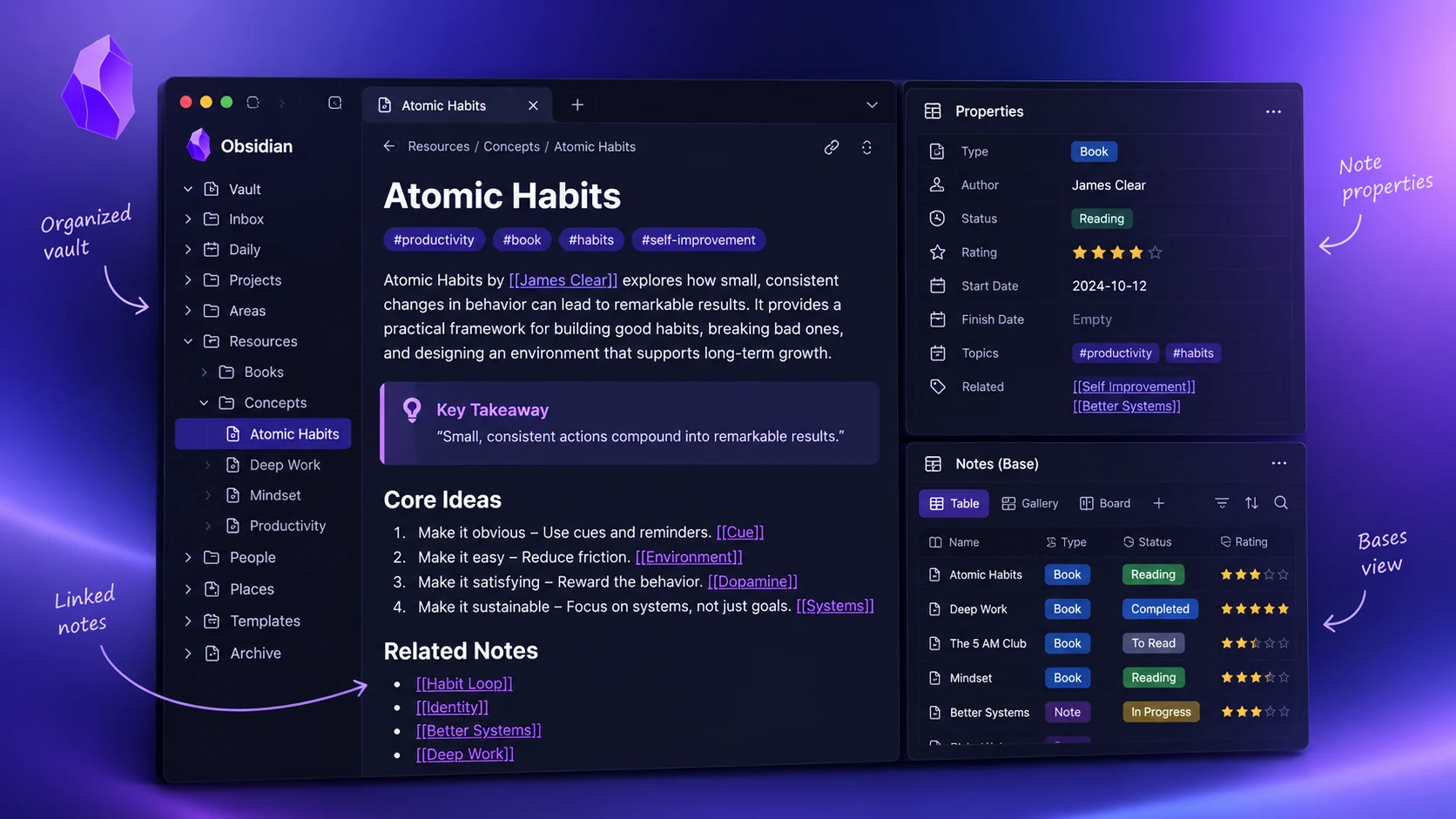
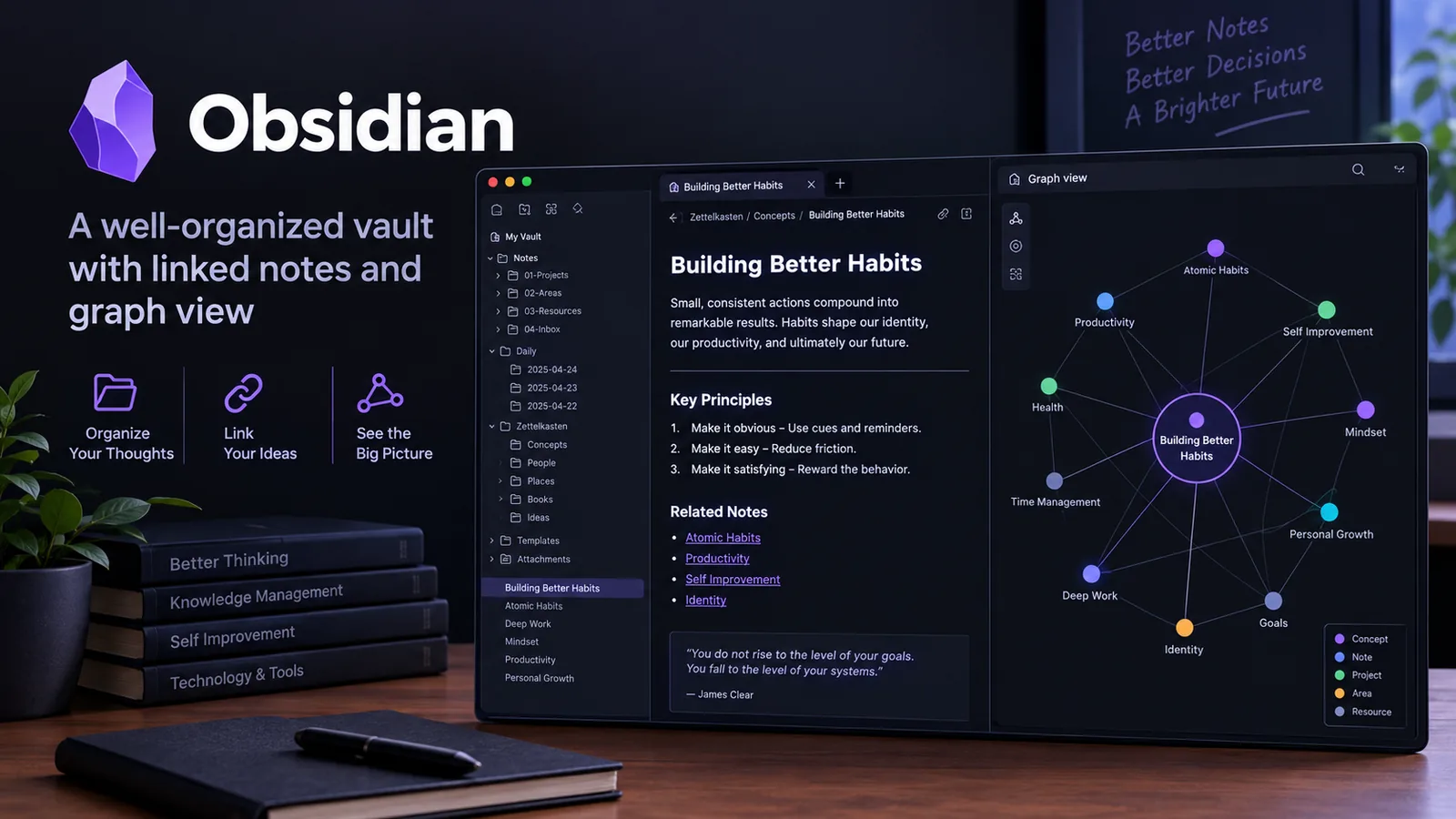
Exemple illustré de disposition d’un coffre avec des propriétés de notes, des wikiliens, un encadré et une vue de type Bases. Ouvrir l’illustration en pleine taille.
Voici une note de projet fictive que vous pouvez adapter :
---
title: Newsletter migration
tags:
  - project
  - content
status: research
---

# Newsletter migration

## Decision to make
Choose how the archive maps into the new CMS.

## Related notes
- [[Content inventory]]
- [[Migration acceptance criteria]]

> [!warning]
> Check which source entries are drafts before importing them.
Les noms de propriétés sont des exemples, pas des exigences pour tous les coffres. Réutilisez votre vocabulaire et vos types de propriétés existants. Si le coffre utilise déjà stage au lieu de status, adaptez l’exemple à cette convention plutôt que d’introduire un champ concurrent.
Ouvrez la note en mode lecture. Vérifiez que l’encadré s’affiche, que les tags ont la forme prévue et que les noms des notes liées sont corrects. Un wikilien non résolu peut être intentionnel si vous prévoyez de créer sa cible, mais il ne doit pas apparaître par accident.
Utiliser Bases lorsque les propriétés structurent les notes
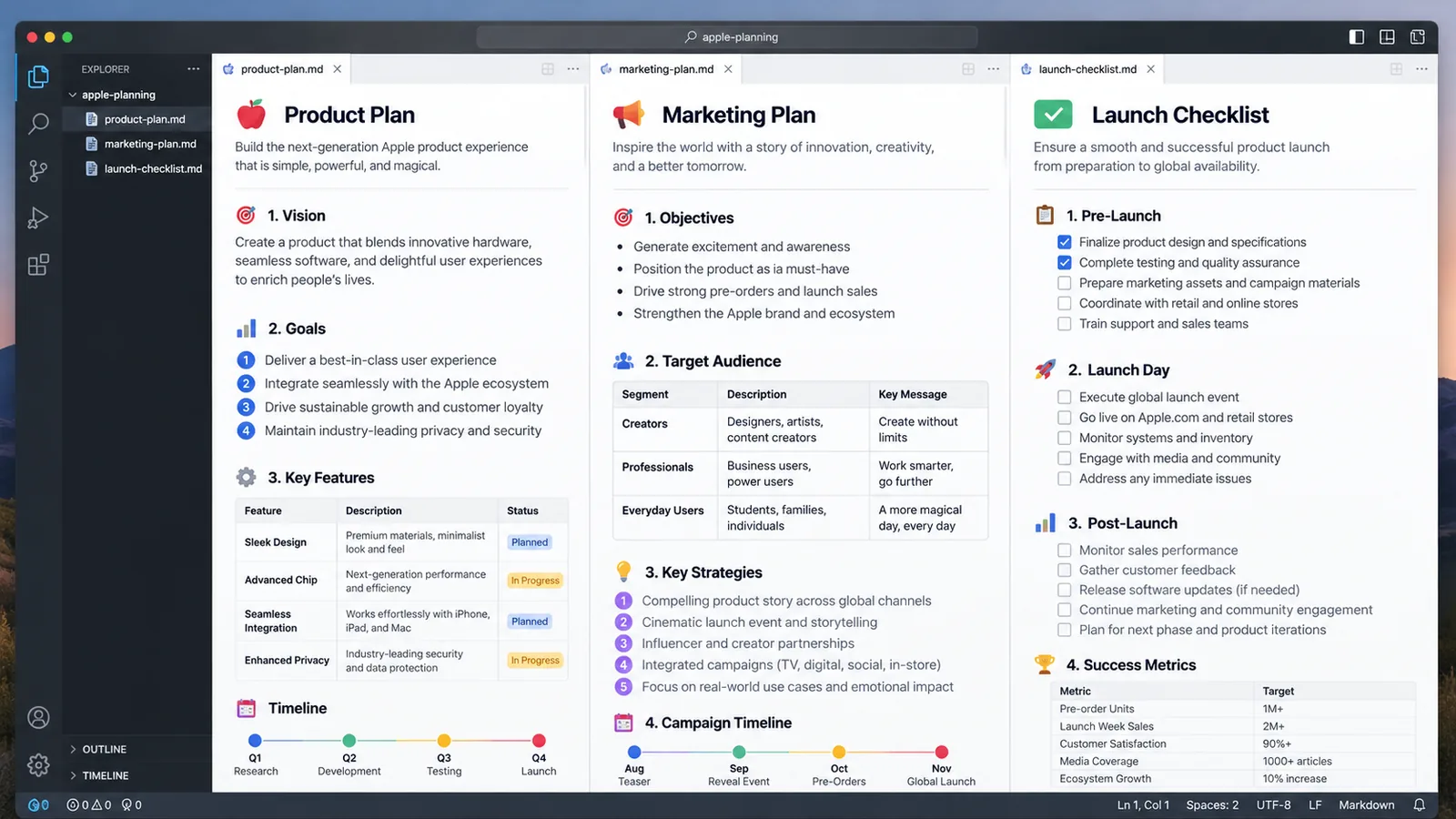
Une Base est utile pour consulter des notes qui partagent des propriétés : projets actifs, notes de lecture ou comptes rendus de réunion, par exemple. Avant de demander à l’agent de créer la vue, listez les propriétés existantes et leurs valeurs. Un filtre ne peut pas distinguer de manière fiable le travail terminé si la moitié des notes utilise done et l’autre moitié complete sans correspondance définie.
Demandez une vue avec un objectif précis, par exemple les notes de projet dont le statut est research. Précisez les colonnes nécessaires et le comportement attendu lorsque les dates manquent. Testez-la avec une note correspondante, une note non correspondante et une note à laquelle il manque une propriété. Cela vérifie la logique, pas seulement l’apparence du tableau.
Conservez les notes sources comme trace des informations sous-jacentes. Une vue bien présentée ne corrige pas des métadonnées incohérentes. Si une normalisation est nécessaire, proposez la correspondance et examinez un petit échantillon avant de l’appliquer largement.
Utiliser Canvas pour les relations et l’ordre
Le skill JSON Canvas aide un agent à créer des nœuds et des arêtes dans un fichier .canvas. Pour une migration, vous pouvez relier une note d’inventaire à une décision de correspondance, puis cette décision à une liste de contrôles de validation. Ce graphe explique quels éléments probants ont conduit à une action.
Demandez un canvas limité avant d’ajouter de nombreux nœuds. Exigez des identifiants uniques, des références valides entre les arêtes et les nœuds, des libellés lisibles et assez d’espace pour éviter les chevauchements. Validez le JSON, puis ouvrez-le dans Obsidian pour examiner la disposition réelle. La validation syntaxique ne révèle pas si un libellé est trop petit ou si le diagramme est surchargé.
Les nœuds de fichier doivent renvoyer à des chemins réels du coffre. Si l’agent ne connaît pas le chemin, demandez-lui de signaler la référence manquante au lieu d’en inventer une. Séparez les URL des sources externes des liens internes entre notes pour que le lecteur distingue les éléments appartenant au coffre.
Vérifier les prérequis de la CLI
Le skill Obsidian CLI suppose que l’interface en ligne de commande de l’application de bureau est disponible. La documentation Obsidian CLI explique l’installation et l’activation. Consultez-y les exigences actuelles de l’application et du programme d’installation, puis exécutez obsidian help pour confirmer les commandes disponibles sur votre machine.
Après la configuration, ces exemples orientés vers la lecture peuvent vous aider à vérifier la connexion :
obsidian vault="Research" search query="migration"
obsidian vault="Research" read path="Projects/Newsletter migration.md"
Remplacez le coffre et le chemin d’exemple par ceux que vous avez autorisé l’agent à lire. Sélectionner explicitement un coffre est utile lorsque plusieurs sont ouverts. Écrire, renommer et supprimer des notes exige une tâche claire et un examen des chemins concernés ; un accès CLI réussi n’autorise pas toutes les opérations.
Garder des recherches traçables
Lorsque vous ajoutez une référence web, conservez son titre, son URL, la date de récupération et les passages utiles à votre question. Defuddle peut aider à extraire une page publique en Markdown lisible, mais l’outil doit être installé séparément et le résultat doit encore être vérifié par rapport à la source.
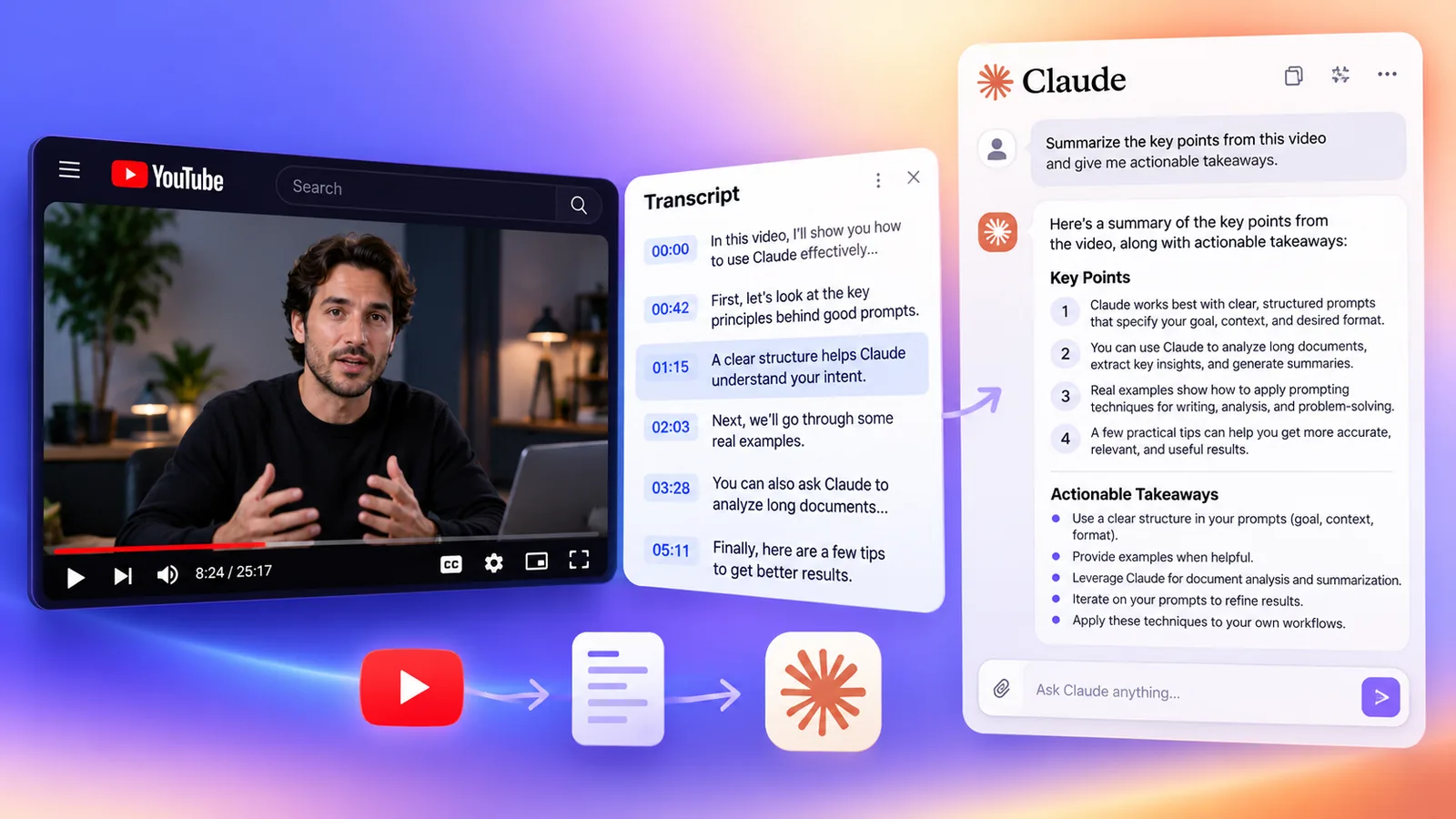
Pour les notes vidéo, utilisez le skill de préparation des transcriptions YouTube pour conserver les sous-titres et les horodatages avant de créer la note. Ne présentez pas un résumé fondé uniquement sur la transcription comme une analyse des démonstrations visuelles de la vidéo.