La version courte
- Le skill fournit les instructions ; un outil d’images distinct produit les pixels.
- Vérifiez l’exactitude, le recadrage et les défauts visibles à la taille d’affichage finale.
Un skill de génération d’images définit une méthode reproductible pour préparer un brief, créer des images avec l’IA et vérifier le résultat. Il peut préciser la direction artistique et les contrôles qualité, mais son fichier ne fournit ni modèle, ni clé API, ni autorisation d’utiliser l’image d’autrui. Associez-le à l’outil disponible dans votre compte et examinez le résultat à sa taille d’affichage finale.
Distinguer le skill du moteur de génération
Un SKILL.md peut indiquer à l’assistant quand générer, comment utiliser les références et quoi vérifier. Le moteur de rendu est la capacité réelle de génération d’images de l’application ou de l’API. Cette distinction compte lorsqu’un skill promet des images « en un clic » : son installation peut réussir alors que la génération dépend encore de l’accès à un outil, des limites du compte ou d’un service distinct. Le guide de génération d’images d’OpenAI décrit le fonctionnement actuel de l’API ; vérifiez la documentation du moteur choisi avant d’inscrire un nom de modèle en dur dans votre méthode de travail.
Élément | Son rôle | Points à vérifier |
|---|---|---|
Instructions du skill | Définir le brief, les références, la sélection et la vérification | Conviennent-elles à l’image prévue et aux préférences de l’utilisateur ? |
Moteur de génération d’images | Générer ou modifier les pixels | Est-il disponible et prend-il en charge la modification nécessaire ? |
Fichiers de marque | Fournir le logo, l’interface et la typographie exacts | Les fichiers sont-ils actuels et leur utilisation autorisée ? |
Vérification humaine | Valider la fidélité, la qualité, le recadrage et l’usage | L’image correspond-elle à ce que la page affirme ? |
Écrire un brief visuel lié à la page
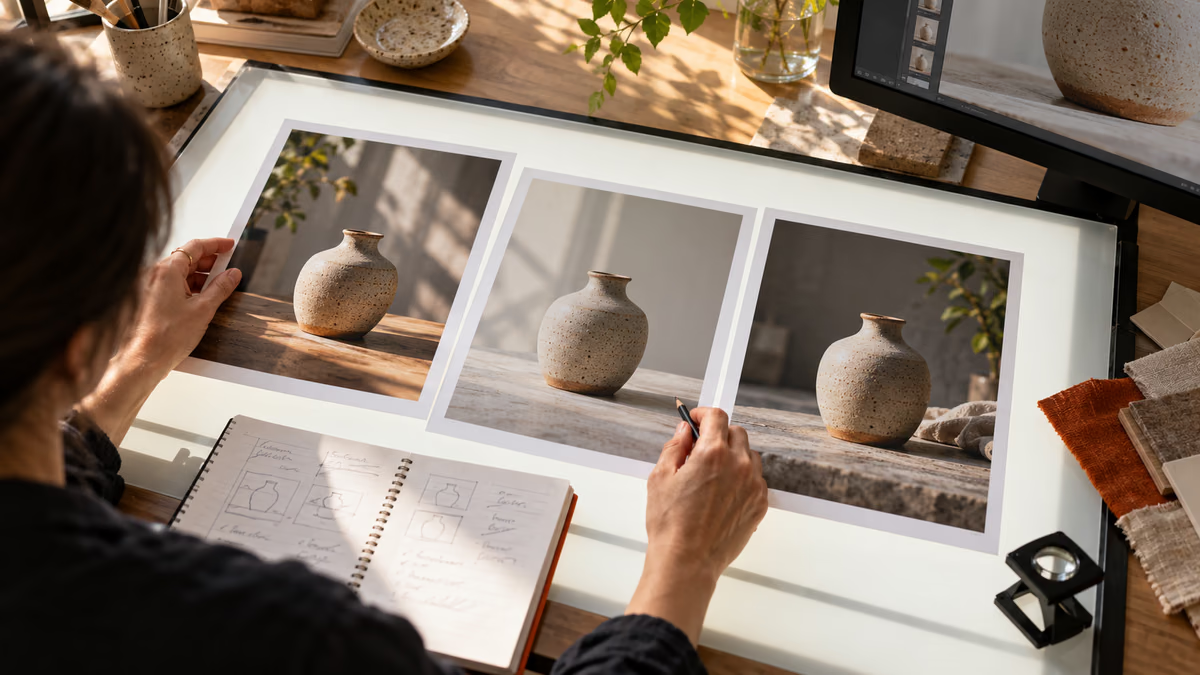
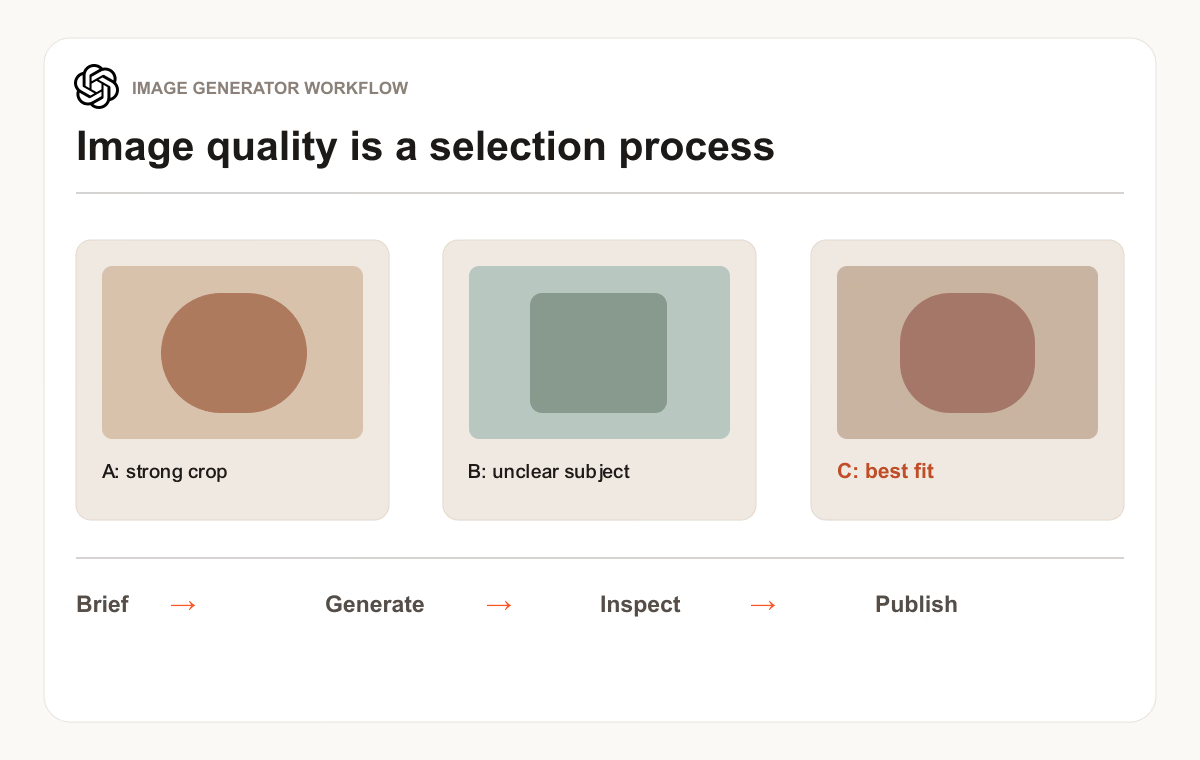
Pour la couverture d’un article sur la génération d’images, un « cerveau d’IA futuriste baigné de néon » décrit peu la tâche du lecteur. La photo d’un directeur artistique comparant trois épreuves sur une table lumineuse montre la sélection et le jugement. Elle donne aussi à la page un sujet lisible après un recadrage en petite miniature.
Précisez l’emplacement prévu, le format, le sujet principal, le décor, l’éclairage, la palette et le message de l’image. Fournissez des références réelles lorsque le style compte. Décrivez le principe à reprendre, par exemple une lumière éditoriale chaude ou un cadrage serré sur des tirages. Demandez une composition originale plutôt qu’une copie de l’image d’un autre artiste.
The OpenAI image prompting guide covers prompt structure and iteration for its tools. A practical first prompt can be short: “Editorial photograph for a guide to image-generation workflows: an art director at a light table comparing three distinct product-photo proofs, natural studio light, restrained warm palette, believable hands and materials, wide composition with room for a crop, no text or logos.”
Comparer les propositions selon leur usage final
Générez plusieurs propositions distinctes. Choisissez celle qui explique le sujet, sans privilégier la décoration. Ouvrez-la en pleine résolution, puis à la taille des cartes du site et sur mobile. Examinez les mains, les ombres, la perspective, les objets répétés, les détails d’interface impossibles, le texte accidentel et les espaces vides supprimés par le recadrage.
Si l’image doit montrer exactement l’interface d’un produit, utilisez une capture réelle puis une étape de retouche ou de composition. Une « capture » générée peut inventer des commandes et du texte. Si le logo compte, ajoutez le vrai fichier vectoriel après la génération. Pour un schéma légendé, utilisez des textes et des icônes vérifiés afin de préserver l’exactitude des informations.
Échec | Action recommandée |
|---|---|
L’image est soignée mais pourrait illustrer n’importe quel article sur l’IA | Ajouter au brief une activité précise de cet article |
L’outil invente un logo ou une interface | Intégrer le fichier ou la capture fournis |
Le sujet disparaît dans le recadrage mobile | Déplacer le point d’intérêt ou choisir un autre cadrage |
L’image suggère un résultat qui n’a pas été montré | Modifier la scène ou expliquer les preuves disponibles |
Exporter et décrire le résultat
Enregistrez une version adaptée au web avec un nom de fichier explicite. Pour une couverture, gardez un format constant et une résolution suffisante pour le plus grand affichage. Le texte alternatif doit décrire le sujet visible, sans accumuler les mots-clés : « Directeur artistique comparant trois épreuves de photos de produits sur une table lumineuse. » Conservez le fichier source et les notes sur les droits dans un endroit accessible à l’équipe.
Le skill Image Generator Workflow regroupe cette boucle de brief, de vérification et d’export. Pour des tâches d’image précises, consultez les prompts d’images IA et les prompts d’images pour ChatGPT.
Questions fréquentes
Installer le skill donne-t-il accès à la génération d’images ?
Non. Le skill contient des instructions. La génération vient de l’outil d’images de votre application ou de votre compte API. Vérifiez sa disponibilité dans votre environnement avant de demander la création d’un visuel. Notez l’outil ayant produit l’image finale lorsque votre processus de publication exige une traçabilité.
Peut-on utiliser une image générée sans la retoucher ?
Parfois. Validez d’abord l’image, son recadrage et ce qu’elle suggère. Une photo éditoriale sans texte exact ni interface de produit peut ne nécessiter que des réglages de taille et de couleur. Les schémas, les statistiques, les logos et les interfaces exigent des sources vérifiées et souvent une composition séparée.
Mise en pratique
Votre prochaine étape
Vous avez une question ou une correction?
Contacter Thrive