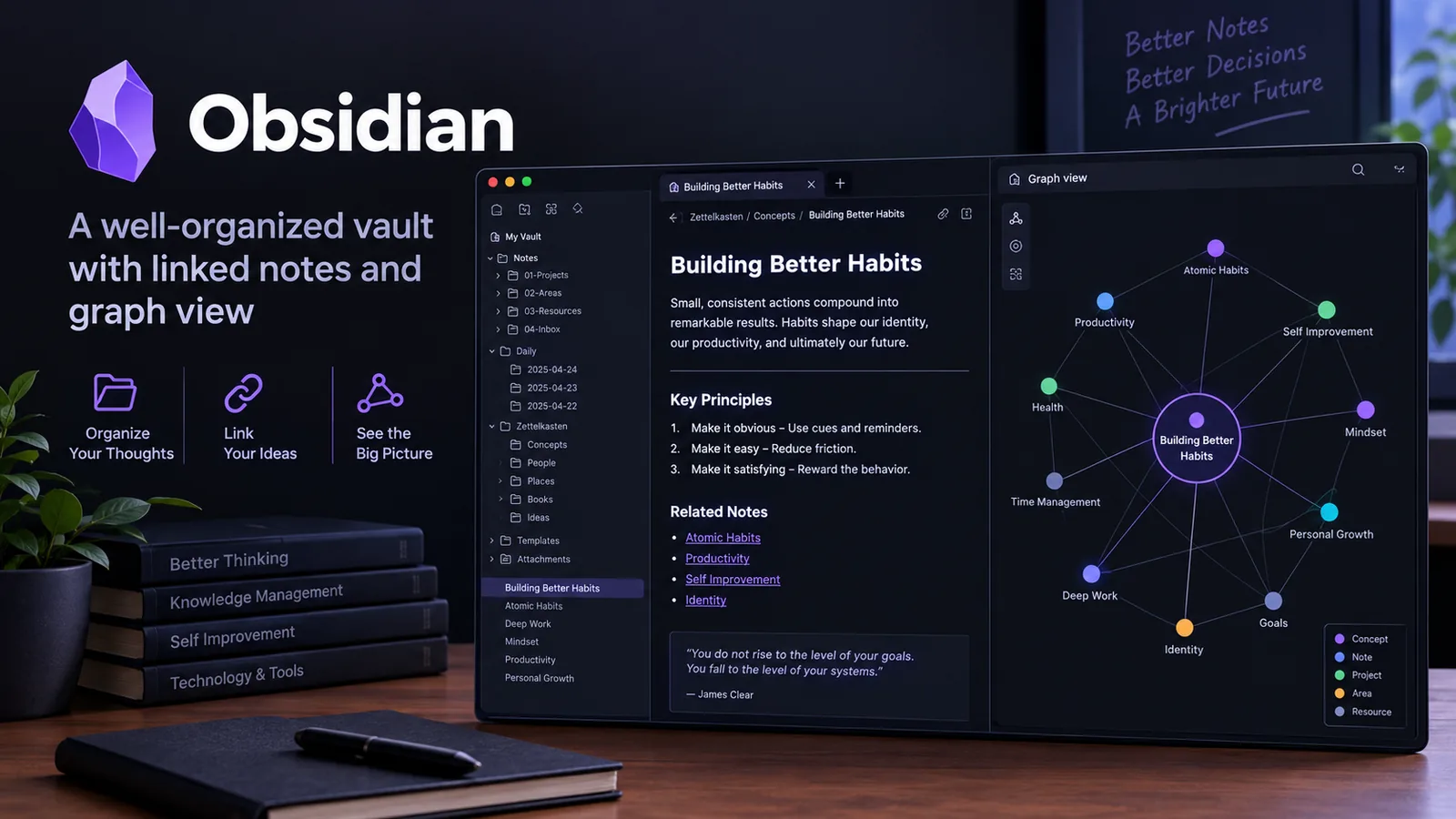
Obsidian-Agent-Skills geben einem Coding-Agenten Anleitungen für die Formate und Tools eines Obsidian-Vaults. Das Repository von Steph Ango namens obsidian-skills enthält Skills für Markdown-Notizen, Bases, JSON Canvas, die Obsidian CLI und Webextraktion. Installiere den Skill, der zur gewünschten Aufgabe des Agenten passt, und prüfe anschließend die entstandenen Dateien in deinem Vault.
Das sind Anleitungen für einen Agenten. Die Installation eines Skills installiert Obsidian nicht, verbindet keinen privaten Vault und erteilt keinen Zugriff auf deine Notizen. Lege fest, welchen Vault oder Ordner der Agent nutzen darf, bevor du ihn um Änderungen bittest.
Den Skill nach dem benötigten Ergebnis wählen
Aufgabe | Thrive-Skill | Ergebnis oder Abhängigkeit |
|---|---|---|
Verknüpfte Notizen mit Eigenschaften und Callouts schreiben |
| |
Notizen in gefilterten Ansichten organisieren |
| |
Notizen und Ideen räumlich anordnen |
| |
Einen geöffneten Vault über das Terminal durchsuchen oder verwalten | Aktivierte Obsidian CLI | |
Lesbaren Text aus einer öffentlichen Webseite extrahieren | Separate Defuddle CLI |
Beginne mit Markdown, wenn du vor allem bessere Notizen möchtest. Ergänze Bases, wenn deine Eigenschaften eine nützliche Ansicht tragen können. Ergänze Canvas, wenn Beziehungen oder Reihenfolgen wichtiger sind als eine Tabelle. Wenn du alles auf einmal installierst, lässt sich schwerer erkennen, welche Funktion zu einem Ergebnis geführt hat.
Den geprüften Originalskill installieren
Führe im Projekt, in dem dein Agent arbeitet, Folgendes aus:
npx usethrive add obsidian-markdown --agent claude
npx usethrive add obsidian-bases --agent claude
Der Installer kopiert jeden vollständigen Originalordner in der festgelegten Version. Verwende für Codex --agent codex; verwende --agent both dann, wenn das Projekt beide Speicherorte benötigt. Bestehende Skill-Ordner bleiben unverändert. Prüfe eine frühere Installation, bevor du entscheidest, sie zu ersetzen.
Der Thrive-Katalog verlinkt auf das Repository des Herausgebers. Halte diese Unterscheidung klar: Es sind die Originalskills von Steph Ango, die Thrive mit Herkunftsangaben auflistet. Der Skill-Ordner enthält die wiederverwendbaren Anleitungen, dein Vault die Notizen, die du erstellst.
Vor Änderungen am Vault eine Quellnotiz erstellen
Nutze für die erste Aufgabe einen kleinen Test-Vault oder einen gesicherten Beispielordner. Lass den Agenten eine neue Notiz erstellen, das Ergebnis zeigen und alle Links nennen, die ein vorhandenes Ziel benötigen. Beginne nicht mit einer Massenumbenennung oder dem Umschreiben aller Notizen.
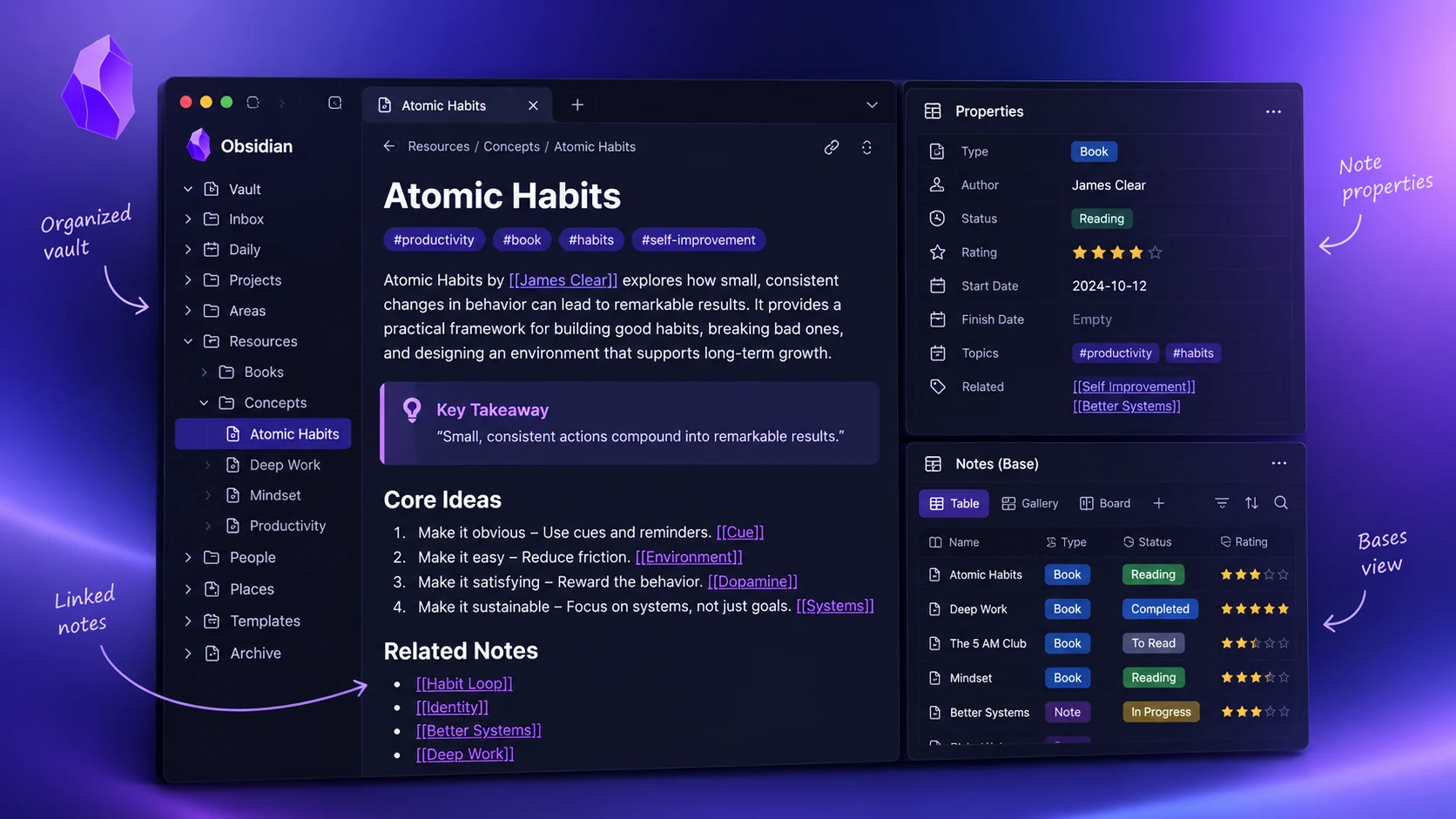
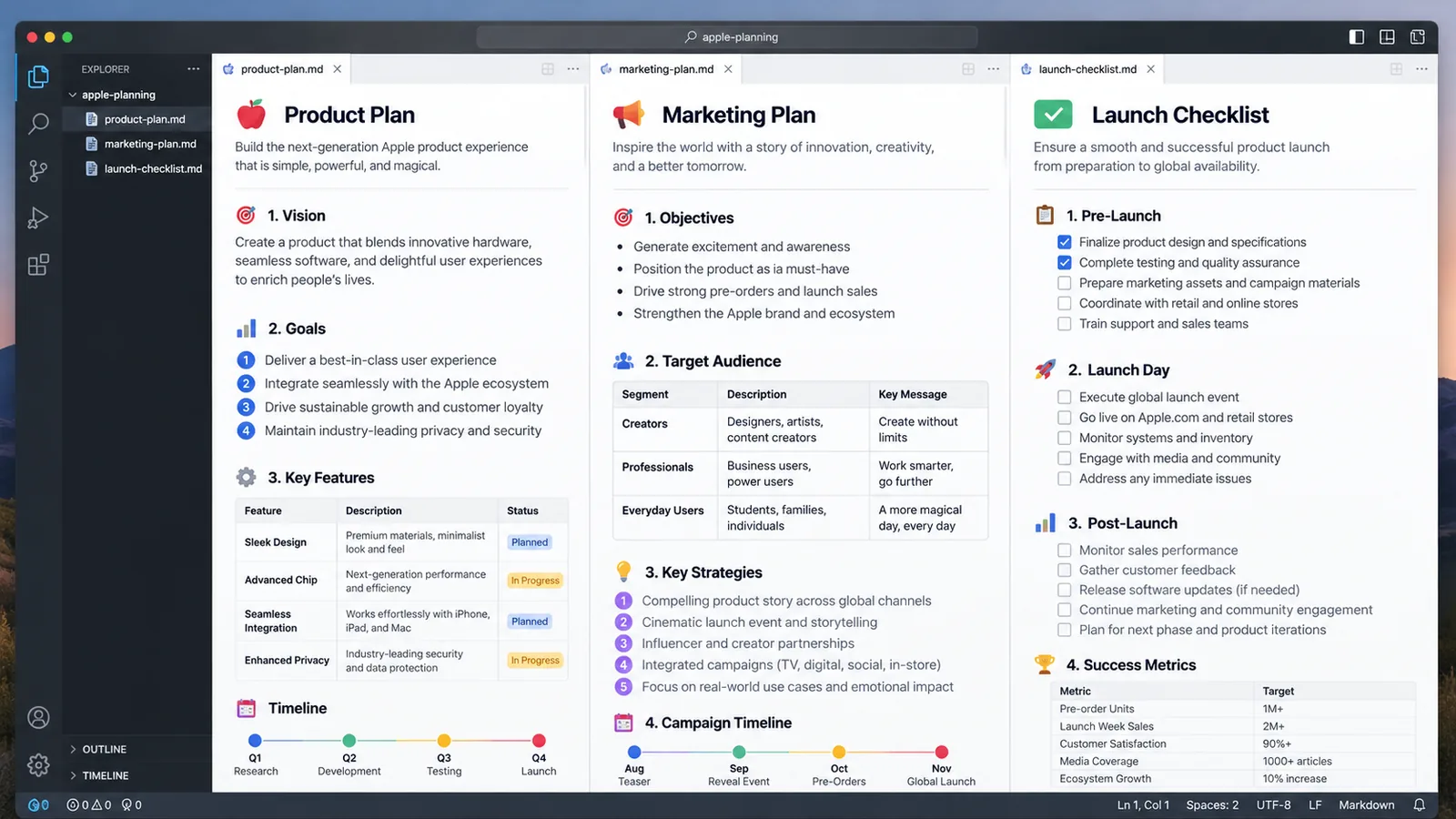
Beispielhafte Vault-Anordnung mit Notizeigenschaften, Wikilinks, einem Callout und einer Ansicht im Stil von Bases. Illustration in voller Größe öffnen.
Diese fiktive Projektnotiz kannst du anpassen:
---
title: Newsletter migration
tags:
  - project
  - content
status: research
---

# Newsletter migration

## Decision to make
Choose how the archive maps into the new CMS.

## Related notes
- [[Content inventory]]
- [[Migration acceptance criteria]]

> [!warning]
> Check which source entries are drafts before importing them.
Die Eigenschaftsnamen sind Beispiele, keine Vorgabe für jeden Vault. Verwende deine bisherigen Begriffe und Eigenschaftstypen weiter. Wenn der Vault bereits stage statt status verwendet, passe das Beispiel an diese Konvention an, statt ein konkurrierendes Feld einzuführen.
Öffne die Notiz in der Leseansicht. Prüfe, ob der Callout angezeigt wird, die Tags die gewünschte Form haben und die Namen der verlinkten Notizen stimmen. Ein Wikilink ohne Ziel kann beabsichtigt sein, wenn du das Ziel noch erstellen möchtest. Er sollte aber nicht versehentlich entstehen.
Bases für die Strukturierung über Eigenschaften nutzen
Eine Base ist hilfreich, wenn du Notizen mit gemeinsamen Eigenschaften anzeigen möchtest, etwa aktive Projekte, Lesenotizen oder Besprechungsprotokolle. Liste die vorhandenen Eigenschaften und ihre Werte auf, bevor du den Agenten die Ansicht bauen lässt. Ein Filter kann abgeschlossene Arbeit ohne Zuordnung nicht zuverlässig unterscheiden, wenn die Hälfte der Notizen done und die andere Hälfte complete verwendet.
Fordere eine Ansicht mit eng begrenztem Zweck an, etwa Projektnotizen mit dem Status research. Nenne die benötigten Spalten und das gewünschte Verhalten bei fehlenden Datumsangaben. Teste mit einer passenden Notiz, einer nicht passenden Notiz und einer Notiz mit fehlender Eigenschaft. So prüfst du die Logik und nicht allein das Aussehen der Tabelle.
Behalte die Quellnotizen als Aufzeichnung der zugrunde liegenden Informationen. Eine gut gestaltete Ansicht behebt keine widersprüchlichen Metadaten. Wenn eine Vereinheitlichung nötig ist, schlage eine Zuordnung vor und prüfe eine kleine Stichprobe, bevor du sie breit anwendest.
Canvas für Beziehungen und Reihenfolgen nutzen
Der JSON Canvas Skill hilft einem Agenten, Knoten und Kanten in einer Datei im Format .canvas zu erstellen. Bei einer Migration könntest du eine Bestandsnotiz mit einer Zuordnungsentscheidung verbinden und diese Entscheidung anschließend mit einer Prüfcheckliste. Dieser Graph erklärt, welche Belege zu einer Aktion geführt haben.
Fordere zunächst einen begrenzten Canvas an, bevor du viele Knoten ergänzt. Verlange eindeutige IDs, gültige Verweise zwischen Kanten und Knoten, lesbare Beschriftungen und genügend Platz, damit nichts überlappt. Validiere das JSON, öffne es anschließend in Obsidian und prüfe die tatsächliche Anordnung. Eine Syntaxprüfung erkennt weder eine zu kleine Knotenbeschriftung noch ein überladenes Diagramm.
Dateiknoten sollten auf echte Vault-Pfade verweisen. Kennt der Agent den Pfad nicht, lass ihn den fehlenden Verweis auflisten, statt einen zu erfinden. Trenne externe Quellen-URLs von internen Notizlinks, damit Leser erkennen, welche Belege zum Vault gehören.
Die CLI-Voraussetzungen prüfen
Der Obsidian CLI Skill setzt die Kommandozeilenschnittstelle der Desktop-Anwendung voraus. Die CLI-Dokumentation von Obsidian erklärt Installation und Aktivierung. Prüfe dort die aktuellen Anforderungen an Anwendung und Installer und führe obsidian help aus, um die auf deinem Rechner verfügbaren Befehle zu bestätigen.
Nach der Einrichtung helfen diese Beispiele für Lesezugriffe beim Prüfen der Verbindung:
obsidian vault="Research" search query="migration"
obsidian vault="Research" read path="Projects/Newsletter migration.md"
Ersetze den Beispiel-Vault und -Pfad durch solche, für die du dem Agenten Lesezugriff erlaubt hast. Die ausdrückliche Auswahl eines Vaults ist hilfreich, wenn mehrere geöffnet sind. Das Schreiben, Umbenennen und Löschen von Notizen braucht eine klare Aufgabe und eine Prüfung der betroffenen Pfade. Erfolgreicher CLI-Zugriff ist keine Erlaubnis für jede Operation.
Recherche nachvollziehbar halten
Behalte beim Hinzufügen einer Webquelle Titel, URL, Abrufdatum und die für deine Frage relevanten Passagen bei. Defuddle kann eine öffentliche Seite als lesbares Markdown extrahieren. Das Tool muss aber separat installiert sein, und das Ergebnis muss weiterhin anhand der Quelle geprüft werden.
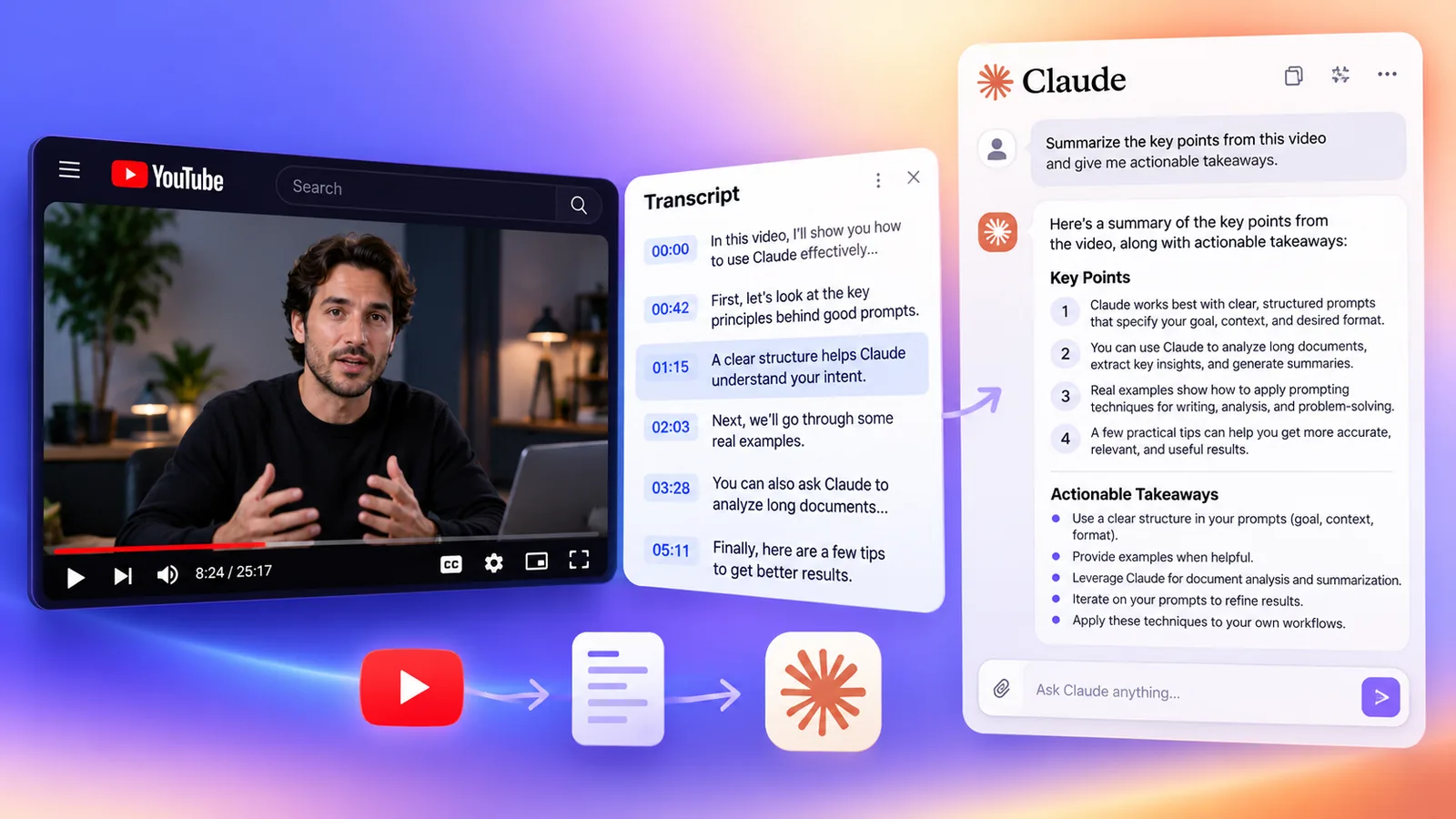
Nutze für Videonotizen den Skill zur YouTube-Transkriptaufbereitung zur Sicherung von Untertiteln und Zeitstempeln vor dem Erstellen der Notiz. Bezeichne eine allein auf dem Transkript beruhende Zusammenfassung nicht als Prüfung der visuellen Demonstrationen des Videos.