Die Kurzfassung
- Ein Skill liefert Anweisungen; ein separates Bildwerkzeug erstellt die Pixel.
- Prüfe sachliche Richtigkeit, Zuschnitt und sichtbare Fehler in der endgültigen Anzeigegröße.
Ein Skill zur Bilderstellung beschreibt einen wiederholbaren Ablauf für Briefing, Erstellung und Prüfung mit einem KI-Werkzeug. Er kann Gestaltung und Qualitätskontrollen vorgeben. Die Skill-Datei liefert aber weder ein Modell noch einen API-Schlüssel oder Nutzungsrechte an fremden Bildern. Kombiniere sie mit dem Bildwerkzeug deines Kontos und prüfe das Ergebnis in der tatsächlichen Anzeigegröße.
Unterscheide zwischen Skill und Renderer
Eine SKILL.md kann einem Assistenten sagen, wann er Bilder erstellen, wie er Referenzen nutzen und was er prüfen soll. Der Renderer ist die tatsächliche Bildfunktion einer App oder API. Diese Unterscheidung ist wichtig bei Versprechen wie „Bilder mit einem Klick“: Der Ablauf kann korrekt installiert sein, während die Erstellung weiterhin von Werkzeugzugriff, Kontolimits oder einem separaten Dienst abhängt. Der aktuelle OpenAI-Leitfaden zur Bilderstellung beschreibt das Verhalten der API. Prüfe die Dokumentation deines Renderers, bevor du einen Modellnamen fest in deinen Ablauf einbaust.
Bestandteil | Aufgabe | Was zu prüfen ist |
|---|---|---|
Skill-Anweisungen | Definieren Briefing, Referenzen, Auswahl und Prüfung | Passen sie zum geplanten Bild und den gestalterischen Vorlieben? |
Bild-Renderer | Erstellt oder bearbeitet Pixel | Ist er verfügbar und unterstützt er die benötigte Bearbeitung? |
Markenmaterial | Liefert das tatsächliche Logo, die Oberfläche und Typografie | Sind die Dateien aktuell und zur Verwendung freigegeben? |
Menschliche Prüfung | Prüft sachliche Richtigkeit, Qualität, Zuschnitt und Verwendung | Vermittelt das Bild, was die Seite behauptet? |
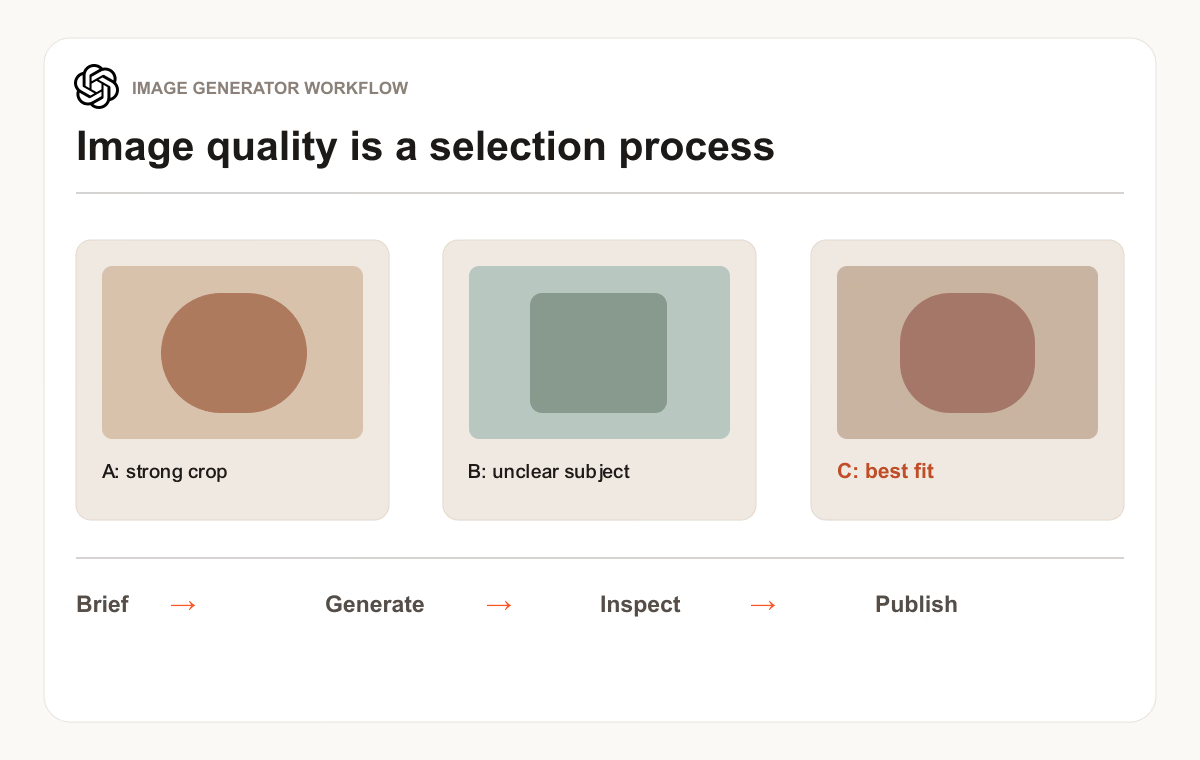
Schreibe ein Bildbriefing passend zur Seite
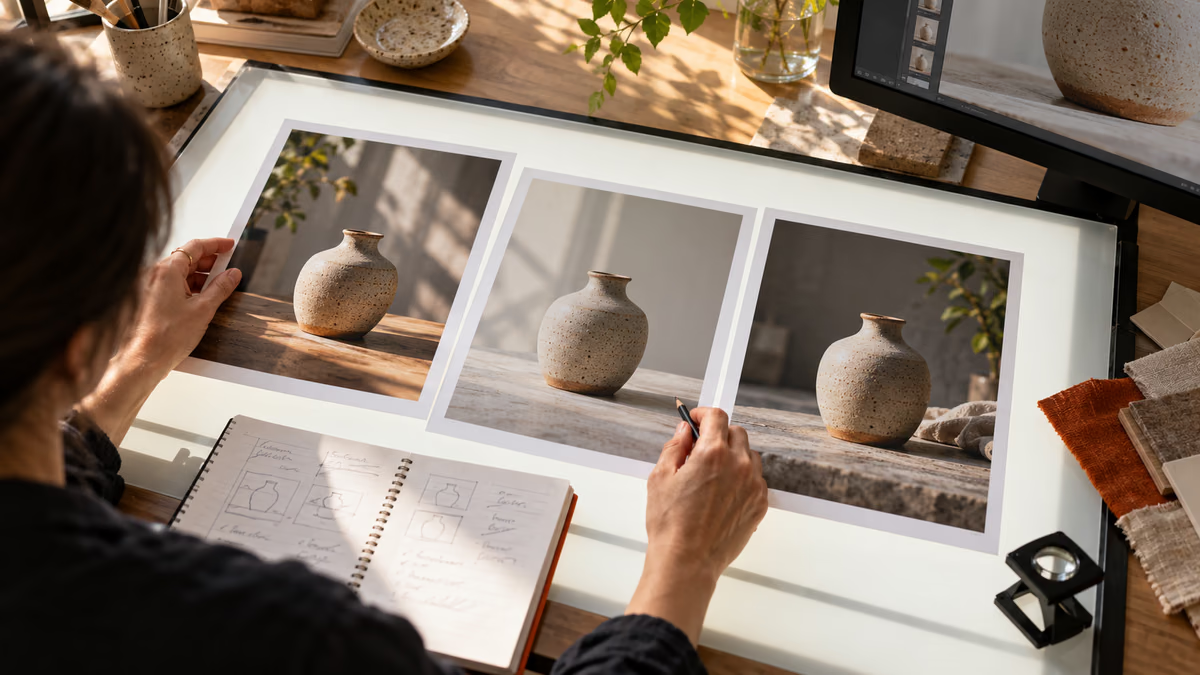
Ein „futuristisches KI-Gehirn mit Neonlicht“ sagt als Titelbild eines Artikels zur Bilderstellung wenig über die Aufgabe der Leser aus. Ein Foto einer Art Directorin, die drei Bildabzüge auf einem Leuchttisch vergleicht, zeigt Auswahl und Beurteilung. Das Motiv bleibt auch in einem kleinen Vorschaubild verständlich.
Benenne Platzierung, Seitenverhältnis, Hauptmotiv, Umgebung, Beleuchtung, Farbpalette und Bildaussage. Liefere echte Referenzen, wenn ein bestimmter Stil wichtig ist. Beschreibe das gewünschte Prinzip, etwa warmes redaktionelles Licht oder einen engen Ausschnitt physischer Abzüge. Verlange eine eigenständige Komposition statt einer Nachbildung des Bilds eines anderen Künstlers.
The OpenAI image prompting guide covers prompt structure and iteration for its tools. A practical first prompt can be short: “Editorial photograph for a guide to image-generation workflows: an art director at a light table comparing three distinct product-photo proofs, natural studio light, restrained warm palette, believable hands and materials, wide composition with room for a crop, no text or logos.”
Vergleiche Entwürfe für die tatsächliche Verwendung
Erstelle mehrere unterschiedliche Entwürfe. Wähle das Bild, das das Thema erklärt. Öffne es in voller Auflösung und anschließend in den Karten- und Mobilgrößen der Website. Prüfe Hände, Schatten, Perspektive, wiederholte Objekte, unmögliche Oberflächendetails, versehentliche Schrift und leere Bereiche, die beim Zuschneiden wegfallen.
Soll ein Bild eine exakte Produktoberfläche zeigen, nutze einen echten Screenshot und eine Bearbeitung oder Montage. Generierte „Screenshots“ können Bedienelemente und Texte erfinden. Ist ein Logo wichtig, ergänze nach der Erstellung die echte Vektordatei. Erstelle beschriftete Diagramme aus geprüften Texten und Icons, damit die Informationen korrekt bleiben.
Fehlerfall | Bessere Maßnahme |
|---|---|
Das Bild wirkt ausgearbeitet, könnte aber jeden KI-Artikel illustrieren | Ergänze eine konkrete Tätigkeit aus diesem Artikel im Briefing |
Das Werkzeug erfindet eine Marke oder Oberfläche | Montiere das bereitgestellte Markenmaterial oder den Screenshot |
Das Motiv verschwindet im mobilen Zuschnitt | Verschiebe den Schwerpunkt oder wähle ein anderes Bild |
Das Bild suggeriert ein nicht belegtes Ergebnis | Ändere die Szene oder erkläre die tatsächlichen Belege |
Exportiere und beschreibe das Ergebnis
Speichere eine webtaugliche Version mit einem hilfreichen Dateinamen. Verwende für Titelbilder ein einheitliches Seitenverhältnis und ausreichend Auflösung für die größte Anzeige. Beschreibe das sichtbare Motiv im Alternativtext statt Zielkeywords aufzureihen, etwa: „Art Directorin vergleicht drei Produktbild-Abzüge auf einem Leuchttisch.“ Bewahre Originaldatei und Hinweise zu Nutzungsrechten an einem für das Team erreichbaren Ort auf.
Der Der Image Generator Workflow Skill bündelt diesen Ablauf aus Briefing, Prüfung und Export. Prompts für konkrete Bildaufgaben findest du unter KI-Bild-Prompts und ChatGPT-Bild-Prompts.
Häufige Fragen
Erhalte ich durch den Skill Zugang zur Bilderstellung?
Nein. Der Skill enthält Anweisungen. Die Bilderstellung übernimmt das Bildwerkzeug deiner App oder eines API-Kontos. Prüfe seine Verfügbarkeit, bevor du ein Bild erstellen lässt. Halte bei Bedarf fest, welches Werkzeug das endgültige Bild erzeugt hat, damit seine Herkunft nachvollziehbar ist.
Kann ich ein generiertes Blogbild ohne Bearbeitung verwenden?
Manchmal. Prüfe zunächst das tatsächliche Bild, den Zuschnitt und die vermittelte Aussage. Redaktionelle Fotos ohne exakte Texte oder Produktoberflächen benötigen möglicherweise nur Größen- und Farbanpassungen. Diagramme, Statistiken, Logos und Oberflächenbilder brauchen geprüftes Ausgangsmaterial und häufig eine separate Montage.
Setzen Sie es in die Praxis um
Dein nächster Schritt
Hast du eine Frage oder Korrektur?
Thrive kontaktieren